


Kas soovid teada, kuidas luua spetsiaalne (dedicated) Minecrafti server, et saavutada täielik kontroll oma mängumaailma üle? Selles juhendis vaatame läbi olulisemad sammud, et saaksid kiiresti alustada. Olenemata sellest, kas soovid serverit ise kodus majutada või kasutada professionaalset teenust, aitab see juhend sind rajale.
Nipp: Kui eelistad lihtsamat lahendust kui ise kõige seadistamine, võid alati tellida eelnevalt seadistatud Minecrafti serveri. Vaata meie majutuspakette siit.
Eeldused
-
Ametlik Minecrafti koopia (Java Edition) on sinu arvutisse installitud.
-
Algteadmised käsureast või terminalist sinu operatsioonisüsteemis (Windows, Mac või Linux).
-
Piisavad riistvara- ja võrguressursid, kui soovid serverit ise majutada.
1. samm: Laadi alla serveri fail
-
Külasta Minecrafti ametlikku kodulehte, et laadida alla uusim versioon failist “server.jar” (nt Minecraft Server Download).
-
Loo oma arvutis uus kaust, kust soovid oma serverit jooksutada. Salvesta server.jar sellesse kausta.
Kiire ligipääs: Jälgi, et laadiksid alla õige serveriversiooni, mis ühtib sinu kliendi versiooniga.
2. samm: Nõustu EULA-ga
-
Käivita server.jar üks kord ja server genereerib rea konfiguratsioonifaile.
-
Ava fail eula.txt ja muuda rida eula=false reaks eula=true. Salvesta fail.
-
Käivita server.jar uuesti ja server loob veel kaustu ja faile, sealhulgas server.properties.
Märkus: Serveri seaduslikuks käivitamiseks pead nõustuma EULA-ga (lõppkasutaja litsentsileping).
3. samm: Seadista serveri sätted
-
Ava server.properties tekstiredaktoris. Siin saad kohandada järgmist:
- motd= (Serveri nimi serverite nimekirjas)
- max-players= (Mängijate arv)
- pvp= (Kas PvP on lubatud või mitte)
- difficulty= (Peaceful, Easy, Normal või Hard)
-
Salvesta muudatused ja sulge fail.
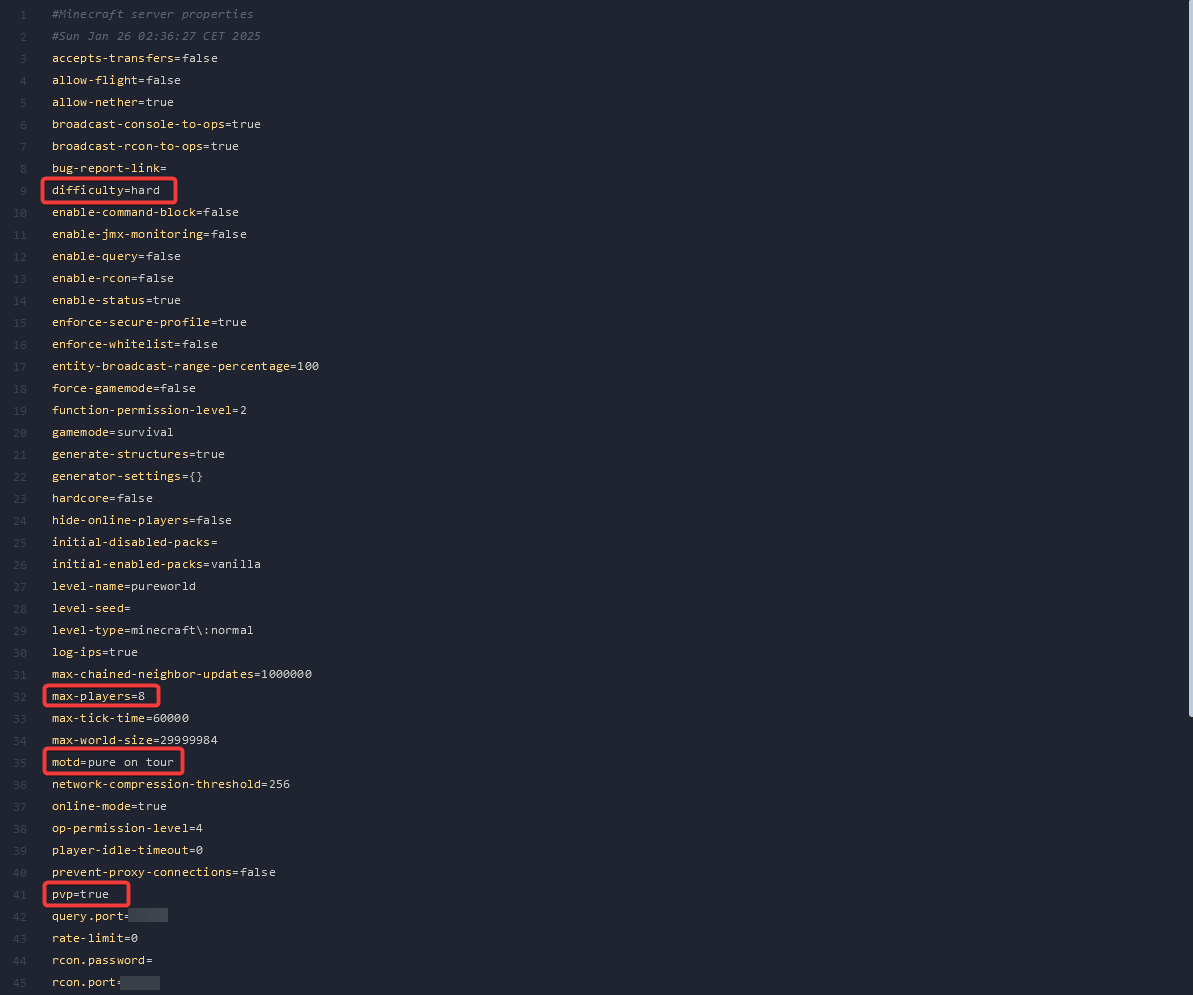
Nipp: level-name= võimaldab valida maailma nime, nii et sul võib olla näiteks mitu erinevat maailma.
4. samm: Käivita ja testi oma serverit
-
Käivita server.jar käsurealt/terminalist, et näha logi ja võimalikke veateateid.
-
Ava oma Minecrafti klient ja sisesta “Multiplayer” all localhost või oma väline IP-aadress (kui soovid anda ligipääsu teistele üle interneti).
-
Testi, kas saad ühenduda ja ringi liikuda. Kontrolli, kas sinu seadistused, nagu raskusaste ja mängijate arv, töötavad korrektselt.
Märkus: Kui soovid sõpru interneti kaudu kaasata, pead võib-olla seadistama ruuteris pordi suunamise (port forwarding) pordile 25565.
5. samm: Uuenda professionaalsele majutusele (Valikuline)
Kaalud, kas teha asja lihtsamaks? Spetsiaalne Minecrafti server võib nõuda palju ressursse ja hooldust, eriti kui soovid palju mängijaid võrgus hoida või installida palju modifikatsioone. Siin võib professionaalne majutus olla eeliseks:
-
Automaatsed uuendused ja serveri hooldus
-
Lihtne ja kiire seadistamine kasutajasõbraliku juhtpaneeli kaudu
-
Paindlik CPU ja RAM-i uuendamine
-
24/7 kasutajatugi spetsiaalselt meeskonnalt
CTA: Kas oled valmis veelgi paremaks kogemuseks? Vaata meie Minecrafti majutusplaane ja pääse vaevast!
Miks valida spetsiaalne (dedicated) Minecrafti server?
Õppides, kuidas luua spetsiaalne Minecrafti server, saad:
-
Täieliku kontrolli pluginate, modide ja konfiguratsioonide üle
-
Võimaluse hallata, kes mängib ja millised õigused neil on
-
Optimaalse töökindluse ja stabiilsuse, kui valid heade ressurssidega majutusteenuse pakkuja
Kas vajad abi?
Kui puutud kokku probleemidega või sul on küsimusi seadistamise kohta, oled teretulnud võtma ühendust meie tugimeeskonnaga:
-
Otsevestlus (Livechat) meie juhtpaneelis
CTA: Oleme alati valmis aitama, et saaksid oma Minecrafti serverist maksimumi. Võta toega ühendust.
Selle juhendiga tead nüüd, kuidas luua spetsiaalne Minecrafti server – nii ise seadistades kui ka kasutades professionaalset majutust. Head nautimist oma Minecrafti seikluses!
Pole veel serverit? Vaata meie majutusplaane ja alusta kohe!
