


Slik Oppretter Du Tidsplaner for Serveren Din
Med PineRiver sitt spillpanel kan du enkelt automatisere oppgaver på serveren din ved hjelp av tidsplaner. Følg denne guiden for å konfigurere tidsplaner og oppgaver.
1. Gå til Tidsplaner
- Logg inn på spillpanelet.
- Velg serveren du ønsker å konfigurere en tidsplan for.
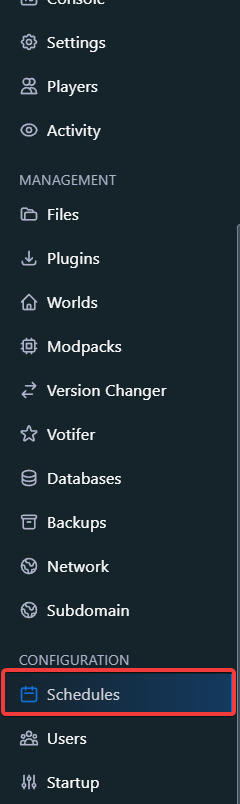
- Klikk på "Schedules" i menyen til venstre under "Configuration".
2. Opprett en Ny Tidsplan
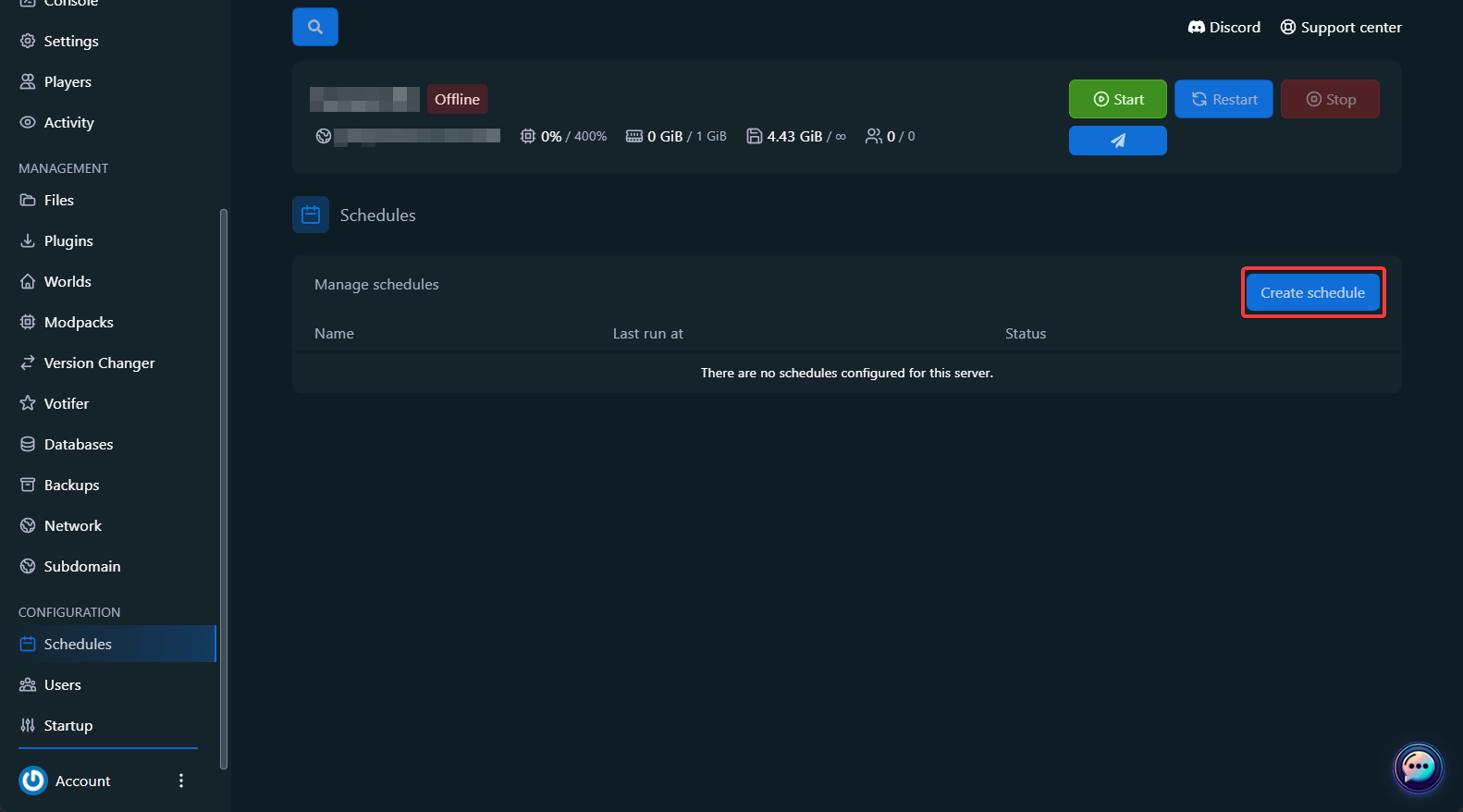
- Klikk på "Create Schedule".
- Fyll inn følgende felt:
- Schedule Name: Gi tidsplanen et gjenkjennelig navn, for eksempel «Automatisk omstart».
- Cron-felter: Angi når tidsplanen skal kjøres.
- Minute: Minuttet for kjøring, for eksempel
*/5for hvert 5. minutt. - Hour: Timene for kjøring, for eksempel
0,6,12,18(kl. 00:00, 06:00, 12:00 og 18:00). - Day of Month, Month, Day of Week: Bruk
*for å kjøre hver dag/måned/ukedag.
- Minute: Minuttet for kjøring, for eksempel
- Velg relevante innstillinger:
- Only When Server is Online: Aktiver hvis tidsplanen kun skal kjøres når serveren er online.
- Schedule Enabled: Aktiver denne innstillingen for å slå på tidsplanen.
3. Legg til Oppgaver (Tasks)
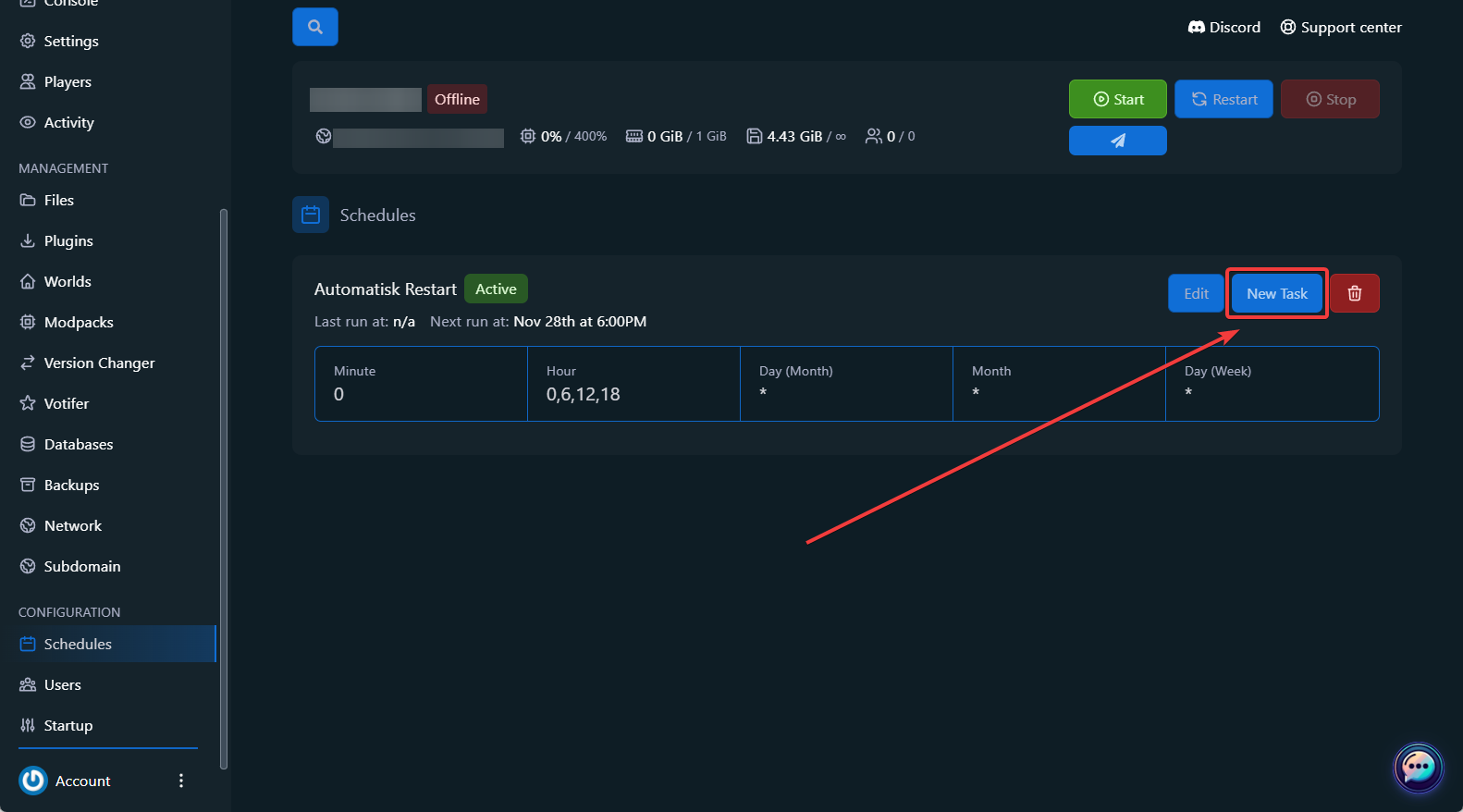
- Klikk på "New Task" under tidsplanen din.
- Velg en handling fra menyen:
- Send Power Action: Start, stopp eller start serveren på nytt.
- Send Command: Utfør en serverkommando, for eksempel
say Serveren starter på nytt om 5 minutter. - Create Backup: Opprett en sikkerhetskopi av serverens filer.
- Fyll inn detaljer for oppgaven:
- For kommandoer: angi den nøyaktige kommandoen i Payload-feltet.
- For sikkerhetskopier: legg til filer som skal utelates i Ignored Files.
- Time Offset: Angi hvor mange sekunder oppgaven skal vente etter forrige oppgave.
- Klikk på "Create Task" for å lagre oppgaven.
Eksempler på Tidsplaner
Eksempel 1: Automatisk Daglig Sikkerhetskopi
- Schedule Name: Daglig sikkerhetskopi
- Cron-innstillinger:
- Minute:
0 - Hour:
2 - Day of Month, Month, Day of Week:
*
- Minute:
- Task: Opprett sikkerhetskopi med standardinnstillinger.
Eksempel 2: Planlagt Omstart av Server
- Schedule Name: Omstart hver 6. time
- Cron-innstillinger:
- Minute:
0 - Hour:
0,6,12,18 - Day of Month, Month, Day of Week:
*
- Minute:
- Task 1: Send melding til spillere (
say Serveren starter på nytt om 1 minutt). - Task 2: Start serveren på nytt etter 60 sekunders forsinkelse.
Eksempel 3: Ukentlig Vedlikehold
- Schedule Name: Vedlikehold
- Cron-innstillinger:
- Minute:
0 - Hour:
3 - Day of Week:
0(søndag)
- Minute:
- Task: Stopp serveren og opprett sikkerhetskopi.
Tips: Leter du etter en pålitelig server for å administrere tidsplaner? Se våre hostingløsninger her og kom raskt i gang!
