


Czy musisz zaktualizować lub zmienić wersję swojego serwera Minecraft? Ten przewodnik pokaże Ci krok po kroku, jak to zrobić za pomocą naszego panelu gry.
Wskazówka: Jeśli nie jesteś pewien, gdzie znaleźć swój panel sterowania, możesz przeczytać ten przewodnik.
Jak zmienić wersję
- Zaloguj się do swojego Gamepanelu.
- Kliknij na swój serwer.
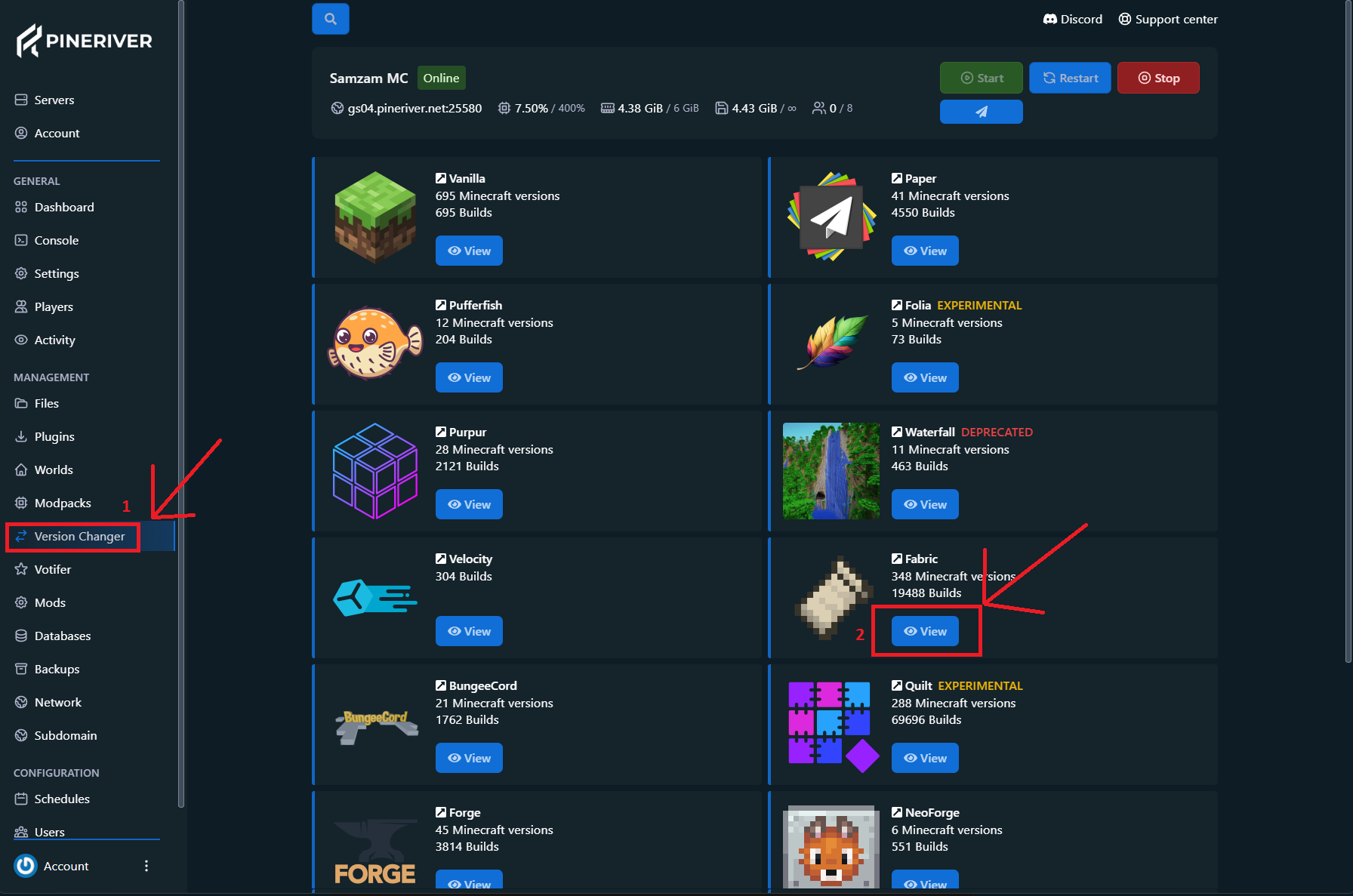
- Wybierz Version Changer po lewej stronie.
- Wybierz edycję Minecraft, którą chcesz (np. Spigot, Paper lub Vanilla) i kliknij View.
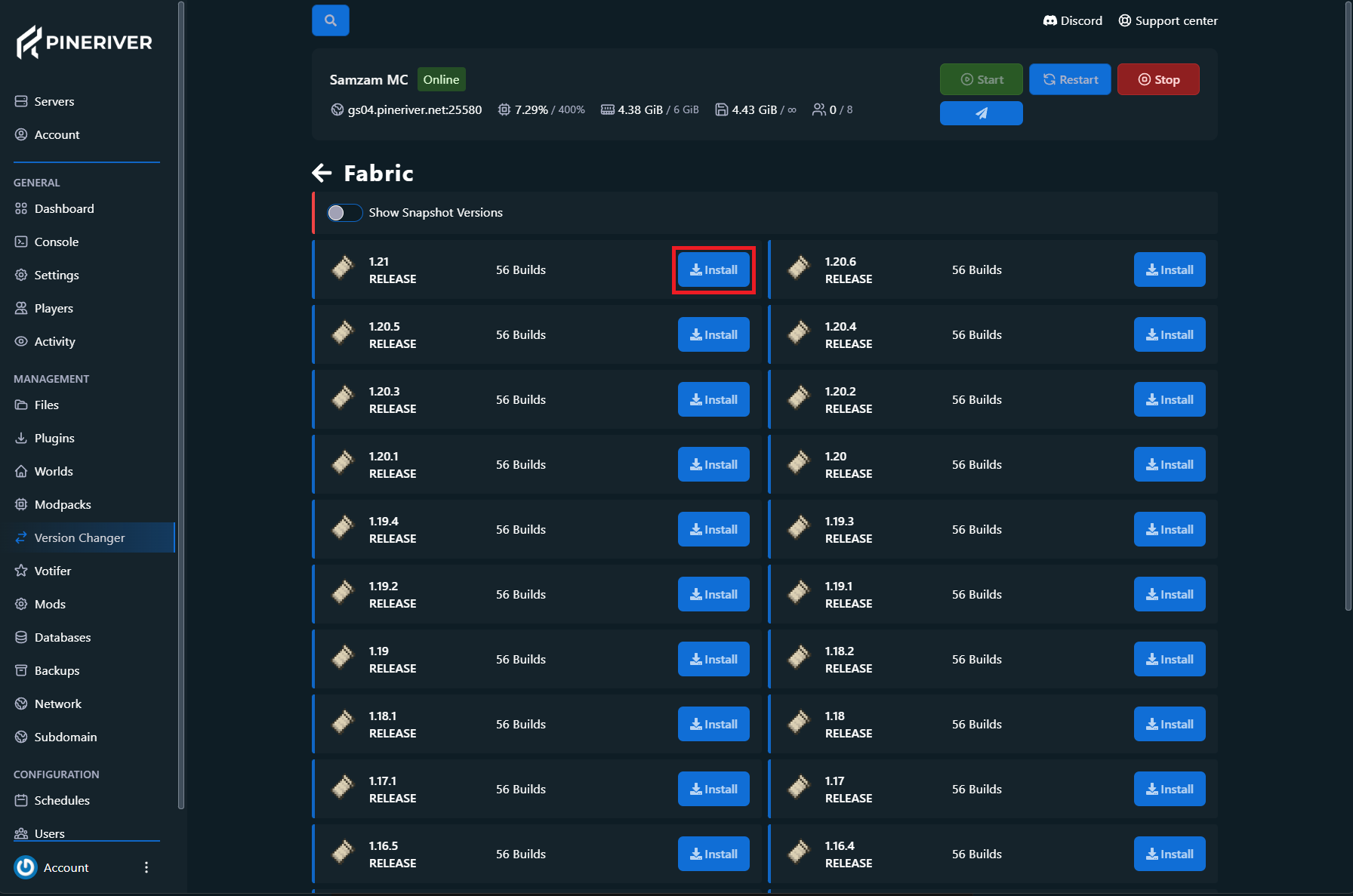
- Tutaj wybierz wersję wybranej edycji, którą chcesz zainstalować, i kliknij Install.
- Zrestartuj serwer, aby aktywować nową wersję.
Twój serwer będzie teraz zaktualizowany i gotowy do użycia z nową edycją lub wersją!
Uwaga: Jeśli chcesz użyć niestandardowego pliku jar (custom jar), zalecamy przeczytanie naszego artykułu o SFTP i Menedżerze Plików, aby dowiedzieć się, jak poprawnie przesyłać pliki.
Dlaczego warto wybrać nasz hosting?
- Elastyczne zarządzanie wersjami bezpośrednio z panelu sterowania.
- Wsparcie dla plików custom jar i zaawansowanych konfiguracji.
- Wsparcie 24/7 w kwestiach technicznych.
CTA: Gotowy, aby przenieść swój serwer Minecraft na wyższy poziom? Zobacz nasze plany hostingowe Minecraft tutaj.
Potrzebujesz pomocy?
Jeśli napotkasz problemy z zarządzaniem wersjami lub masz inne pytania, możesz skontaktować się z naszym zespołem wsparcia poprzez:
- Centrum wsparcia
- Czat na żywo w panelu gry
CTA: Jesteśmy tu, aby pomóc Ci w pełni wykorzystać Twój serwer Minecraft. Skontaktuj się z pomocą techniczną.
Postępując zgodnie z tym przewodnikiem, możesz łatwo zmienić wersję na swoim serwerze Minecraft. Nie masz jeszcze serwera? Zacznij korzystać z naszych planów hostingowych Minecraft już dziś!
